Welche IPTV-App passt zu dir? Smart TV, Fire TV Stick und Smartphone
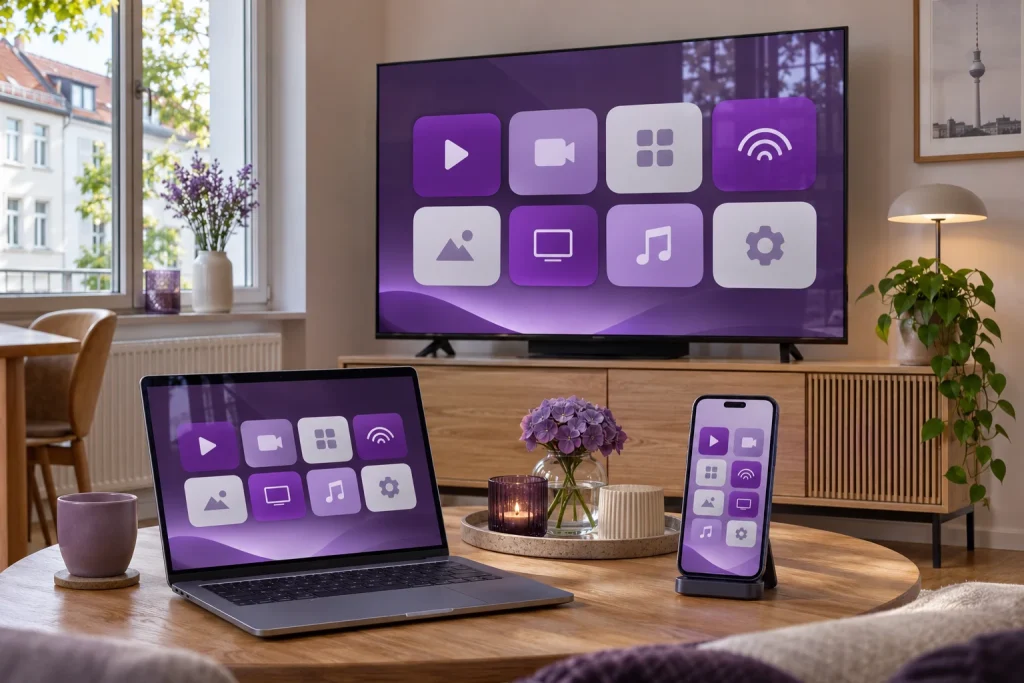
Die passende IPTV-App hängt von deinem Gerät, dem Zugangsformat und deiner Bedienung ab. Vergleiche die wichtigen Punkte für Fernseher, Streaming-Stick und mobile Nutzung.
Eine lange Liste von App-Namen beantwortet noch nicht, welcher Player auf deinem eigenen Bildschirm gut funktioniert. Für eine sinnvolle Auswahl brauchst du zuerst das genaue Gerät und eine klare Vorstellung von deiner Nutzung. Dieser Vergleich arbeitet deshalb mit nachvollziehbaren Kriterien statt mit einer pauschalen Rangliste oder erfundenen Testnoten.
In diesem Ratgeber
- Die wichtigste Frage: auf welchem Gerät schaust du?
- IPTV-App auf Samsung, LG und anderen Smart TVs
- IPTV-App auf dem Fire TV Stick auswählen
- Smartphone, Tablet und Computer: andere Prioritäten
- Fünf Kriterien für einen fairen App-Vergleich
- Kostenlose Installation heißt nicht automatisch kostenlose Nutzung
- So prüfst du eine App nachvollziehbar
- Welche IPTV-App ist am Ende die richtige?
Die wichtigste Frage: auf welchem Gerät schaust du?
Beginne mit Hersteller, Modell und Betriebssystem. Ein Smart TV kann eine andere App-Auswahl haben als ein Streaming-Stick am selben Fernseher. Auf einem Smartphone sind wiederum andere Eingabemöglichkeiten und Bildschirmgrößen relevant. Der Begriff IPTV-App umfasst daher verschiedene Lösungen für unterschiedliche Umgebungen.
Notiere auch, wie du das Gerät bedienst. Eine übersichtliche Oberfläche für die Fernbedienung ist etwas anderes als eine App, in der du bequem mit dem Finger tippen kannst. Prüfe die Navigation mit deinem tatsächlichen Eingabegerät und nicht nur anhand eines ansprechend gestalteten Vorschaubildes.
IPTV-App auf Samsung, LG und anderen Smart TVs
Öffne den vorgesehenen App-Bereich deines Fernsehers und prüfe die aktuelle Auswahl. Notiere das genaue Modell, wenn du eine bestimmte Anwendung nicht findest. Die Verfügbarkeit kann sich nach Region und Modell unterscheiden. Eine Anleitung für einen anderen Hersteller ist kein verlässlicher Ersatz für die Informationen deines Geräts.
Für Samsung beschreibt die offizielle Hilfe den Weg über den Smart Hub beziehungsweise Apps und anschließend Installieren. Einige Funktionen setzen eine Internetverbindung und ein Samsung-Konto voraus. Prüfe diese Grundlagen, bevor du daraus schließt, dass eine fehlende Schaltfläche ein Fehler deines IPTV-Zugangs ist.
IPTV-App auf dem Fire TV Stick auswählen
Unterscheide den Fernseher als Bildschirm vom Streaming-Gerät, das die Anwendung ausführt. Wenn du einen Fire TV Stick verwendest, orientierst du dich an der dortigen Plattform und ihrem App-Angebot. Die App-Auswahl des Fernsehers selbst ist dann ein anderer Bereich.
Prüfe den aktuell vorgesehenen Installationsweg und die Angaben des jeweiligen Entwicklers. Achte bei der Auswahl auf eine gut lesbare Oberfläche, klare Navigation mit der Fernbedienung und die Unterstützung des für deinen Zugang benötigten Formats. Eine bekannte Marke allein garantiert nicht, dass die konkrete Version zu deinem Setup passt.
Smartphone, Tablet und Computer: andere Prioritäten
Auf mobilen Geräten spielen Bedienung, Bildschirmausrichtung und die konkrete Netzverbindung eine größere Rolle. Ein Tablet kann sich anders anfühlen als ein kleines Telefon, obwohl beide denselben Zugang verwenden. Prüfe deshalb, ob Listen, Suchfunktion und Wiedergabesteuerung auf deinem Bildschirm gut erreichbar sind.
Am Computer sind Betriebssystem und unterstützte Anwendung wichtig. Vergleiche nicht nur die Anzahl genannter Funktionen, sondern ob du sie tatsächlich benötigst. Eine einfache, passende Lösung kann im Alltag übersichtlicher sein als eine Anwendung mit vielen Einstellungen, deren Zweck unklar bleibt.
Fünf Kriterien für einen fairen App-Vergleich
Erstens muss der Player auf deinem Gerät verfügbar sein. Zweitens muss er das vorgesehene Zugangsformat unterstützen. Drittens sollte die Navigation zu deiner Bedienung passen. Viertens sind verständliche Hinweise zur Aktivierung und zu möglichen App-Kosten wichtig. Fünftens solltest du die für dich relevanten Funktionen im konkreten Setup prüfen können.
Zu diesen Funktionen können je nach Anwendung eine Suchfunktion, Favoriten oder eine EPG-Programmübersicht gehören. Prüfe, wie sie umgesetzt sind, statt aus einem Funktionsnamen auf eine bestimmte Darstellung zu schließen. Nicht jede zusätzliche Option verbessert automatisch deinen Fernsehabend.
Kostenlose Installation heißt nicht automatisch kostenlose Nutzung
Ein Download, eine Player-Aktivierung und ein Zugang sind unterschiedliche Dinge. Eine App kann sich zunächst installieren lassen und später eine Lizenz verlangen. Ein anderer Betrag kann zusätzliche Funktionen des Players betreffen. Lies daher genau, welche Leistung zu einem Preis gehört.
Wenn ein Angebot bereits eine bestimmte Player-Aktivierung enthält, kläre das vor einer separaten Zahlung. Bei unseren Premium-Paketen wird eine einjährige Hot-Player-Aktivierung genannt. Wenn du eine andere App verwenden möchtest, prüfe mögliche eigene Lizenzbedingungen und die Kompatibilität mit dem vorgesehenen Zugang.
So prüfst du eine App nachvollziehbar
Lege zuerst einen klaren Ausgangszustand fest: richtige Version, bestätigter Zugang und funktionierende Verbindung. Teste dann die Navigation und mehrere verfügbare Inhalte. Kontrolliere Bild und Ton, bevor du zusätzliche Ansichten oder umfangreiche Listen anpasst. Notiere, was auf deinem Gerät gut funktioniert und wo du hängenbleibst.
Bei einer Störung ändere jeweils nur einen Punkt. Ein Neustart, ein Verbindungstest oder eine korrigierte Eingabe lässt sich besser beurteilen, wenn nicht gleichzeitig weitere Einstellungen verändert werden. Dieses Vorgehen hilft auch dann, wenn du später Unterstützung anfragst und deine bisherigen Schritte beschreiben möchtest.
Welche IPTV-App ist am Ende die richtige?
Die passende App ist diejenige, die auf deinem Gerät verfügbar ist, deinen vorgesehenen Zugang unterstützt und sich im Alltag verständlich bedienen lässt. Eine allgemeine Rangliste ohne dein Modell und deine Anforderungen kann diese Entscheidung nicht ersetzen. Beginne deshalb bei deinem Setup und nutze App-Namen erst im zweiten Schritt zur Auswahl.
Wenn du unsicher bist, nenne bei deiner Anfrage Hersteller, Modell, Betriebssystem und den gewünschten Player. Ergänze, ob du bereits einen Zugang hast und welche Einrichtung du planst. Damit lässt sich eine konkrete Frage beantworten, statt nur eine lange Liste möglicher Anwendungen auszutauschen.
Häufige Fragen
Gibt es eine beste IPTV-App für jedes Gerät?
Eine einzelne Anwendung ist nicht automatisch auf jeder Plattform verfügbar oder gleich gut bedienbar. Entscheidend sind Modell, Betriebssystem und vorgesehener Zugang.
Sind EPG und Favoriten in jedem Player identisch?
Nein. Umfang und Darstellung können sich nach App und Version unterscheiden. Prüfe die Funktionen auf deinem eigenen Gerät.
Soll ich zuerst eine App oder ein Paket kaufen?
Kläre zunächst Kompatibilität und enthaltene Leistungen. So vermeidest du eine separate App-Zahlung, die für dein gewünschtes Angebot nicht nötig oder nicht passend ist.
Dein nächster Schritt
Prüfe die Geräte- und App-Übersicht und nutze die Einrichtungsanleitung für deinen Start. Wenn du Laufzeiten und enthaltene Leistungen vergleichen möchtest, findest du sie auf der Premium-Paketeseite. Eine konkrete Frage kannst du über Kontakt & Support stellen.
Quellen zur technischen Einordnung
- Samsung: Apps installieren und löschen
- Amazon: Apps auf Fire TV herunterladen
- HotPlayer: Informationen zum eigenständigen Media-Player
- Smarters Pro: offizielle Informationen zur Player-Funktion
Redaktion: IPTV Kaufen 365. Die Verfügbarkeit einzelner Apps und Funktionen kann sich je nach Gerät, Region und Version ändern.