IPTV Smarters Pro einrichten: Zugang, Geräte und Fehler prüfen
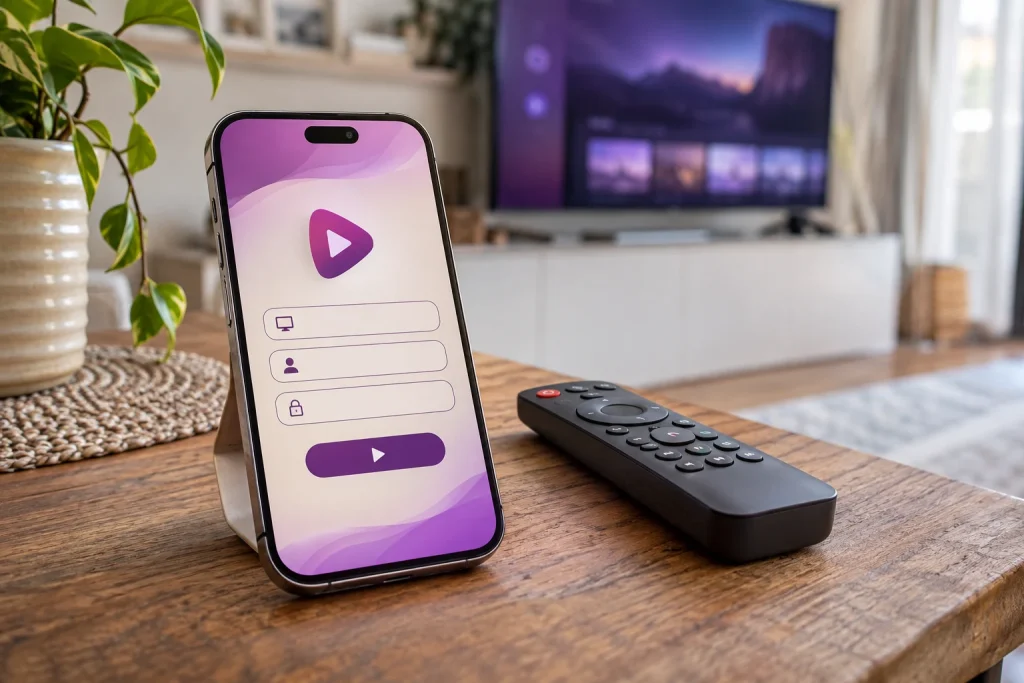
IPTV Smarters Pro einrichten: Prüfe zuerst die richtige Anwendung und dein Gerät. Danach folgen Zugang, Wiedergabe und ein klarer Ablauf bei Problemen.
Die Suche nach IPTV Smarters Pro führt zu ähnlichen App-Namen, verschiedenen Geräteanleitungen und unterschiedlichen Login-Oberflächen. Bevor du Daten eingibst, solltest du deshalb klären, welche Anwendung du tatsächlich installiert hast. Dieser Leitfaden erklärt die Vorbereitung und typische Prüfschritte. Er behauptet nicht, dass jede Version auf jedem Gerät dieselben Menüs oder Eingabefelder besitzt.
In diesem Ratgeber
- Zuerst den richtigen Player und Entwickler prüfen
- Was du vor der Einrichtung bereithalten solltest
- Die passende Version für dein Gerät finden
- Zugang hinzufügen: die Angaben richtig zuordnen
- Beim ersten Start Liste, Bild und Ton prüfen
- Wenn die Anmeldung oder Liste nicht funktioniert
- Wenn die App startet, aber die Wiedergabe stockt
- Player-Lizenz, Zugang und enthaltene Aktivierung
Zuerst den richtigen Player und Entwickler prüfen
Kontrolliere den vollständigen App-Namen und die Angaben zum Entwickler. Ähnlich klingende Namen sind kein zuverlässiger Nachweis dafür, dass zwei Anwendungen zusammengehören. Nutze die offizielle Entwicklerseite als Ausgangspunkt und prüfe dort, welche Varianten und Downloadwege für dein Gerät aktuell aufgeführt sind.
Die offiziellen Informationen von Smarters Pro beschreiben die Anwendung als eigenständigen Media-Player. Inhalte und Zugangsdaten kommen dadurch nicht automatisch mit der Installation. Auch eine zusätzliche Funktion oder App-Lizenz ist getrennt von einem Zugang bei einem anderen Anbieter zu betrachten.
Was du vor der Einrichtung bereithalten solltest
Notiere Hersteller, Modell und Betriebssystem deines Geräts. Halte außerdem die für deinen Zugang bereitgestellten Informationen bereit. Dazu können je nach vorgesehenem Verfahren eine Adresse, getrennte Benutzerdaten oder eine Playlist gehören. Entscheidend ist die Anleitung für genau deine App-Version und das von deinem Angebot unterstützte Format.
Prüfe auch die Verbindung am Wiedergabegerät. Wenn die App gerade erst installiert wurde, kann ein einmaliger Neustart helfen, mit einem klaren Ausgangszustand zu beginnen. Vermeide es, während der Einrichtung viele voneinander unabhängige Einstellungen zu verändern. Sonst wird später schwer erkennbar, welche Änderung relevant war.
Die passende Version für dein Gerät finden
Gehe von der offiziellen Entwicklerseite beziehungsweise dem vorgesehenen Geräte-Store aus. Verfügbarkeit und Menübezeichnungen können je nach Betriebssystem, Region und Version unterschiedlich sein. Eine Anleitung für ein Smartphone lässt sich nicht immer auf einen Fernseher mit Fernbedienung übertragen.
Bei einem Samsung Smart TV prüfst du den App-Bereich des Fernsehers. Samsung beschreibt die Installation über die Auswahl der App und die Funktion Installieren; auch Modell und Region spielen bei der Auswahl eine Rolle. Wenn ein bestimmter Player auf deinem Gerät nicht angeboten wird, kläre eine geeignete Alternative statt eine fremde Geräteanleitung unverändert zu übernehmen.
Zugang hinzufügen: die Angaben richtig zuordnen
Öffne den Bereich, den deine App für das Hinzufügen des vorgesehenen Zugangs anbietet. Ordne jedes Feld anhand seiner Bezeichnung zu. Eine vollständige Playlist-Adresse gehört nicht automatisch in ein Feld für einen Benutzernamen. Ebenso müssen ein separates Passwort und eine Serveradresse an den jeweils vorgesehenen Stellen eingegeben werden.
Übertrage die Angaben sorgfältig. Prüfe, ob beim Kopieren zusätzliche Leerzeichen mitgekommen sind. Achte auf Groß- und Kleinschreibung und auf die vollständige Adresse einschließlich des vorgesehenen Anfangs. Wenn du unsicher bist, welches Verfahren dein Zugang verwendet, frage nach, bevor du verschiedene Eingabemasken auf Verdacht ausprobierst.
Beim ersten Start Liste, Bild und Ton prüfen
Lass die App die bereitgestellten Daten laden. Wie lange das dauert, kann sich je nach Verbindung und Umfang unterscheiden. Öffne anschließend mehrere verfügbare Einträge, um Navigation und Wiedergabe zu prüfen. Teste nicht nur einen einzelnen Inhalt, wenn du die allgemeine Funktion beurteilen möchtest.
Kontrolliere außerdem den Ton und gegebenenfalls die Programmübersicht. Wenn deine Version Favoriten unterstützt, lege zunächst wenige häufig genutzte Einträge an. Eine überschaubare Einrichtung ist leichter zu prüfen als eine große Zahl gleichzeitiger Änderungen an Listen, Ansichten und Wiedergabeeinstellungen.
Wenn die Anmeldung oder Liste nicht funktioniert
Beginne mit den Eingaben: richtige App, richtiges Verfahren, vollständige Adresse und passende Benutzerdaten. Prüfe danach, ob der Zugang für den vorgesehenen Zeitraum und das gewünschte Setup bestätigt wurde. Eine Fehlermeldung beim Login lässt sich nicht allein aus einem Screenshot der Startseite beurteilen.
Notiere den genauen Fehlertext. Ergänze, ob die Meldung sofort oder erst nach einem Ladevorgang erscheint. Beende die Anwendung vollständig und prüfe die Verbindung, bevor du weitere Änderungen vornimmst. Wenn du Hilfe anfragst, teile keine vollständigen Zugangsdaten in einem öffentlichen Kommentar oder einem offen geteilten Bildschirmfoto.
Wenn die App startet, aber die Wiedergabe stockt
Ein erfolgreicher Login und eine störungsfreie Wiedergabe sind zwei verschiedene Prüfpunkte. Wenn Listen sichtbar sind, aber ein Bild stockt, vergleiche mehrere Einträge und notiere, ob das Problem immer auftritt. Prüfe außerdem, welche anderen Geräte gerade dieselbe Internetverbindung stark nutzen.
Ein Verbindungstest direkt am Fernseher kann hilfreicher sein als ein Test am Smartphone in einem anderen Zimmer. Wenn möglich, vergleiche eine geeignete Kabelverbindung mit WLAN. Ändere nicht sofort alle Player-Einstellungen. Ein nachvollziehbarer Testablauf erleichtert es, den Auslöser einzugrenzen.
Player-Lizenz, Zugang und enthaltene Aktivierung
Halte die App-Nutzung und die Laufzeit deines Zugangs getrennt. Ein Kauf innerhalb einer Anwendung kann Funktionen des Players betreffen, ohne dadurch ein unabhängiges IPTV-Paket zu ersetzen. Lies deshalb, was mit einem Betrag tatsächlich bezahlt wird, bevor du eine zusätzliche Aktivierung oder Erweiterung auswählst.
Unser Premium-Angebot nennt eine einjährige Hot-Player-Aktivierung. Das ist keine Aussage über eine Smarters-Lizenz oder eine offizielle Partnerschaft mit dessen Entwickler. Wenn du einen anderen Player nutzen möchtest, stimme Gerät, Zugangsformat und etwaige separate App-Kosten vorab mit uns ab.
Häufige Fragen
Sind in IPTV Smarters Pro bereits Sender enthalten?
Der offizielle Entwickler beschreibt Smarters Pro als eigenständigen Media-Player. Den für dich vorgesehenen Zugang und die Inhalte musst du getrennt betrachten.
Warum sieht meine App anders aus als eine Anleitung?
Geräteplattform, Version und teilweise ähnlich benannte Anwendungen können unterschiedliche Oberflächen haben. Prüfe deshalb zunächst App-Namen und Entwickler.
Muss ich für jede Fehlermeldung eine neue App kaufen?
Nein. Prüfe zuerst Eingaben, Zugang und Verbindung. Ein weiterer App-Kauf ist kein allgemeiner Ersatz für die Fehlersuche.
Dein nächster Schritt
Prüfe die Geräte- und App-Übersicht und nutze die Einrichtungsanleitung für deinen Start. Wenn du Laufzeiten und enthaltene Leistungen vergleichen möchtest, findest du sie auf der Premium-Paketeseite. Eine konkrete Frage kannst du über Kontakt & Support stellen.
Quellen zur technischen Einordnung
- Smarters Pro: offizielle Funktions- und Einrichtungsübersicht
- Smarters Pro: Media-Player und Nutzungsbedingungen
- Samsung: App-Installation auf Smart TVs
Redaktion: IPTV Kaufen 365. Die Verfügbarkeit einzelner Apps und Funktionen kann sich je nach Gerät, Region und Version ändern.