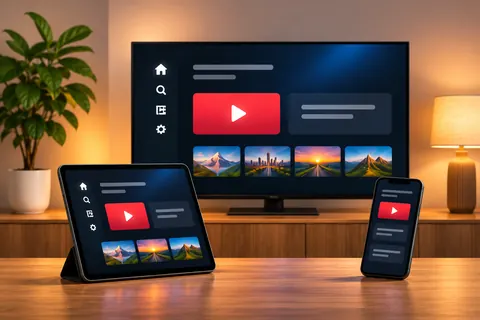
IPTV über WLAN oder LAN: Dein Heimnetz vorbereiten
Veröffentlicht
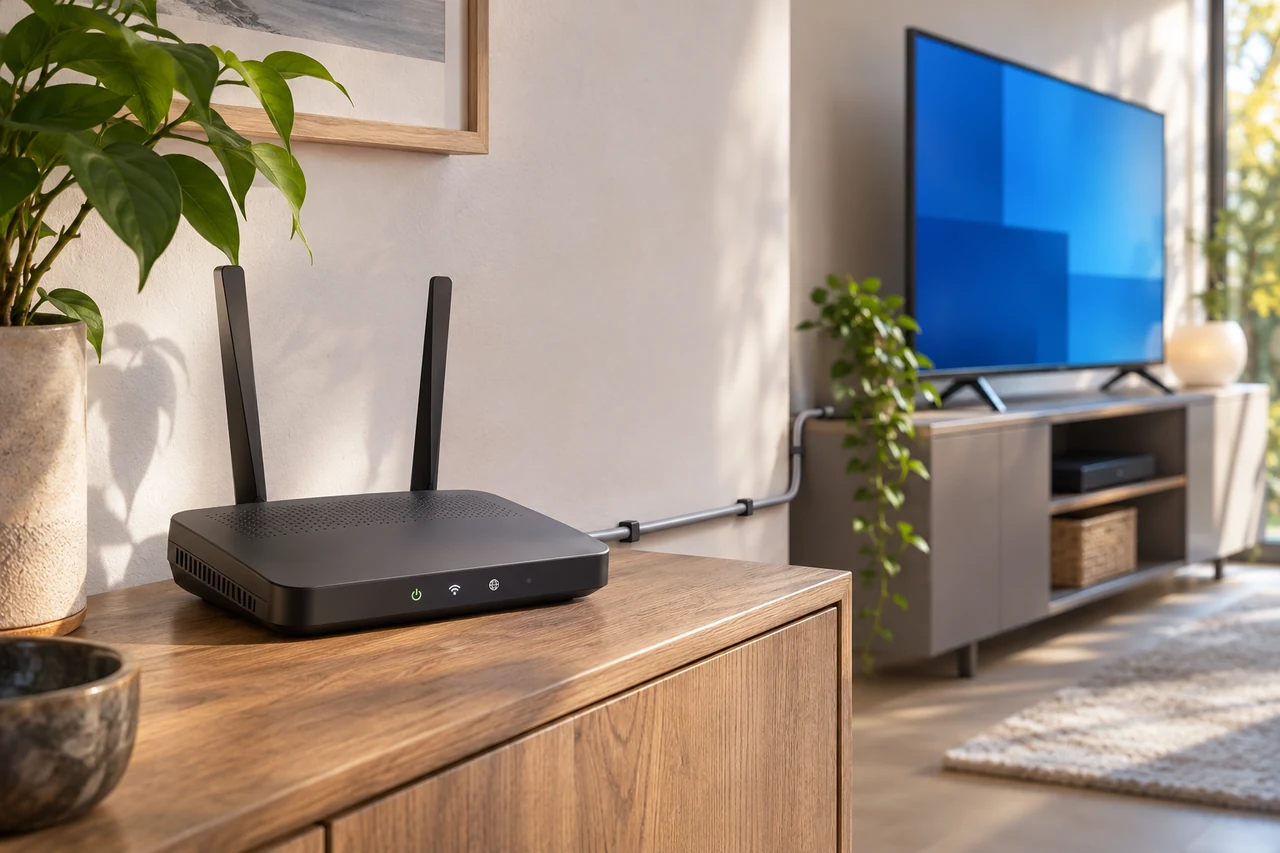
Wenn ein Stream stockt, ist nicht automatisch das IPTV-Paket die Ursache. Zwischen Internetanschluss und Bildschirm liegen Router, Heimnetz, Gerät und Player. Dieser Ratgeber zeigt dir, wie du WLAN und LAN sinnvoll vergleichst, dein Setup vorbereitest und bei Aussetzern Schritt für Schritt prüfst, an welcher Stelle das Problem entstehen könnte.
Internetanschluss und Heimnetz getrennt betrachten
Dein Internetanschluss verbindet den Haushalt mit dem Netz. Das Heimnetz verbindet den Router mit deinem Fernseher, Streaming-Stick oder anderen Geräten. Ein guter Wert am Router sagt deshalb noch nicht, wie die Verbindung direkt hinter dem Fernseher ausfällt. Wände, Standort und die Verbindung des Endgeräts gehören zur Prüfung dazu.
Auch ein einzelner Geschwindigkeitstest erklärt nicht jede Unterbrechung. Notiere, wann das Problem auftritt, ob andere Geräte gleichzeitig größere Downloads ausführen und ob mehrere Anwendungen betroffen sind. So entsteht ein Bild deiner konkreten Situation. Die erforderliche Datenrate hängt vom jeweiligen Dienst, Inhalt und der gewählten Qualität ab. Eine universelle Mindestzahl für alle IPTV-Angebote wäre ungenau; maßgeblich sind die bestätigten Anforderungen deines Setups.
Wann ist ein LAN-Kabel sinnvoll?
Wenn Router und Endgerät passende Anschlüsse besitzen und sich ein Kabel ordentlich verlegen lässt, ist LAN eine sinnvolle Vergleichsbasis. Die Funkstrecke zwischen Router und Gerät entfällt. Die Telekom beschreibt eine direkte Kabelverbindung für ihr eigenes TV-Setup als bevorzugte Verbindung. Daraus folgt keine pauschale Zusage, dass jedes andere Streaming-Problem durch ein Kabel verschwindet.
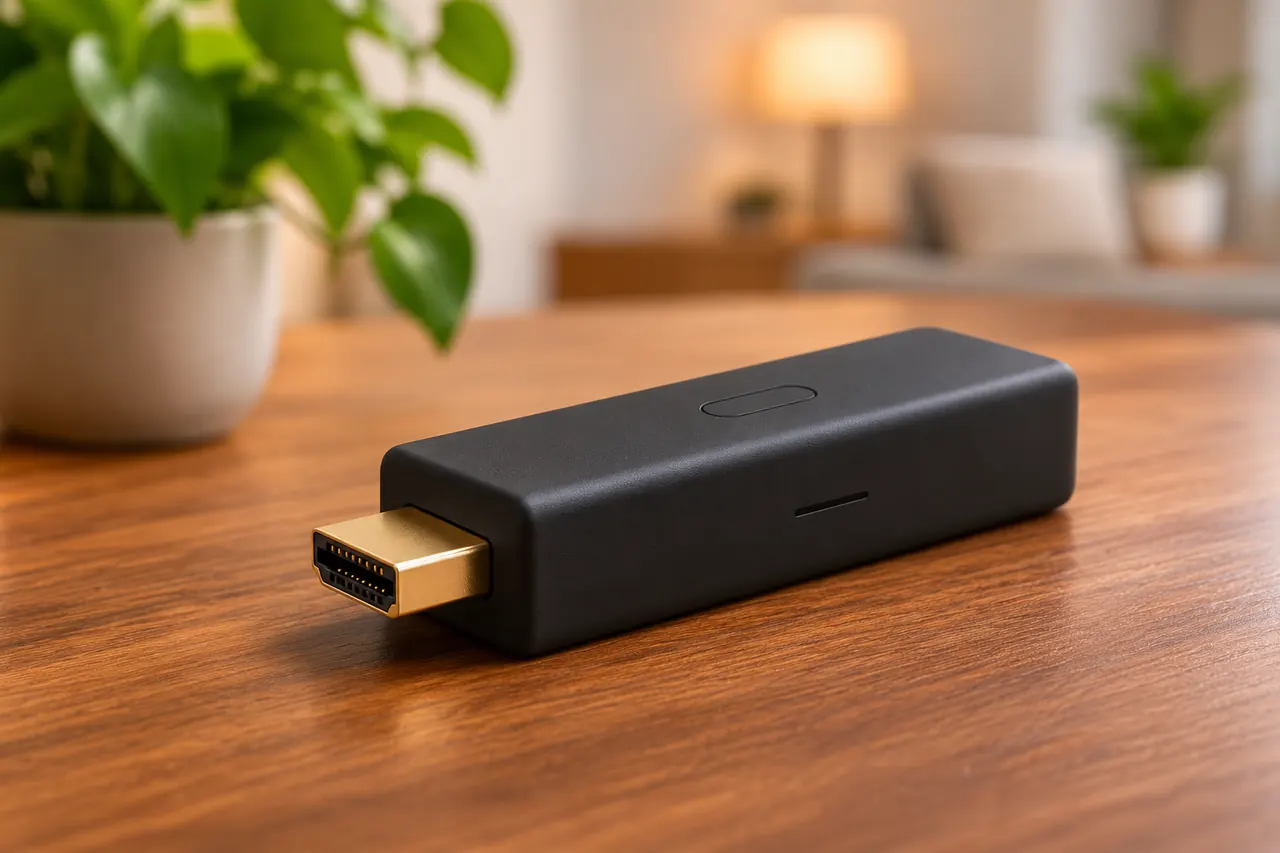
Prüfe zunächst die Anschlüsse deines Geräts. Manche Streaming-Sticks benötigen für Ethernet einen geeigneten, separat angebotenen Adapter; dessen Unterstützung muss zum konkreten Modell passen. Kaufe nicht allein nach einer allgemeinen Produktbezeichnung. Verlege Kabel so, dass keine Stolperstelle entsteht, und kontrolliere bei einem Test beide Stecker. Vergleiche anschließend denselben Inhalt auf demselben Gerät, damit nicht gleichzeitig mehrere Bedingungen wechseln.
WLAN am tatsächlichen Nutzungsort prüfen
WLAN kann praktisch sein, wenn du keine Kabel durch den Raum legen möchtest. Entscheidend ist die Verbindung am Ort des Geräts. Prüfe deshalb dort, wo der Fernseher oder Stick tatsächlich steht, und nicht nur direkt neben dem Router. Ein hinter einem Möbelstück versteckter Router lässt sich beispielsweise versuchsweise freier aufstellen.
Ändere zunächst nur einen Punkt und beobachte das Ergebnis: Standort, Abstand oder eine andere zulässige Verbindungsmöglichkeit. Wenn dein Router und dein Gerät mehrere WLAN-Bänder unterstützen, beachte die jeweiligen Herstellerhinweise zu Reichweite und Nutzung. Ein Mesh-System oder Repeater ist kein automatischer Ersatz für eine Diagnose. Prüfe erst, ob wirklich die Funkabdeckung das Problem ist, bevor du zusätzliche Hardware anschaffst.
So bereitest du Gerät und Player vor
Notiere Modell, Betriebssystem und App-Version. Installiere verfügbare Aktualisierungen aus den vorgesehenen offiziellen Quellen und prüfe die Uhrzeit des Geräts. Verwende anschließend die Anleitung, die zu deiner tatsächlich installierten App passt. Ein ähnlich aussehender Player kann andere Menüs oder ein anderes Eingabeformat haben.
Prüfe unter Geräte und Apps, welche Informationen für die Zuordnung benötigt werden. Die Einrichtungsschritte helfen beim strukturierten Vorgehen. Teile keine Zugangsdaten in öffentlichen Foren oder ungeschwärzten Bildschirmfotos. Für eine Rückfrage reichen zunächst Gerätebezeichnung, App-Name, Zeitpunkt und der genaue Wortlaut einer Fehlermeldung. Falls weitere Angaben benötigt werden, klärst du den geeigneten Übermittlungsweg separat.
Bild stockt: Eine sinnvolle Reihenfolge für die Prüfung
Beginne mit einer einfachen Abgrenzung. Funktioniert die Internetverbindung grundsätzlich? Betrifft die Unterbrechung nur einen Inhalt oder mehrere? Passiert sie nur auf einem Gerät? Beende vor einem Vergleich die Wiedergabe auf dem ersten Gerät, damit du nicht versehentlich die zulässigen gleichzeitigen Verbindungen überschreitest. Ein Vergleichstest ersetzt keine Prüfung der Paketbedingungen.
Teste danach, sofern möglich, das betroffene Gerät vorübergehend per LAN oder näher am Router. Kontrolliere, ob parallel große Übertragungen laufen. Ändere nur eine Einstellung auf einmal und notiere das Ergebnis. Verzichte auf wiederholtes Zurücksetzen aller Geräte als ersten Schritt: Dabei können gespeicherte App-Einstellungen verloren gehen, ohne dass die Ursache eingegrenzt wird. Wenn ein Neustart nötig ist, folge den Hinweisen des Geräteherstellers.
Welche Beobachtungen helfen bei einer Support-Anfrage?
Eine konkrete Beschreibung ist hilfreicher als die Aussage, dass IPTV nicht funktioniert. Nenne das betroffene Gerät, den Player, die Verbindung über WLAN oder LAN und den Zeitpunkt des Problems. Beschreibe auch, ob das Bild einfriert, der Ton weiterläuft oder eine Meldung erscheint. Schreibe auf, welche Vergleichstests du bereits durchgeführt hast und ob sie etwas verändert haben.
So lässt sich die nächste Prüfung gezielter auswählen. Ein schnellerer Tarif oder ein neuer Router sollte nicht ohne Anhaltspunkt als Lösung vorausgesetzt werden. Nutze die Kontaktseite für eine geordnete Rückfrage. Wenn du parallel auf mehreren Geräten schauen möchtest, lies außerdem den Ratgeber zu gleichzeitigen Verbindungen, denn ein erreichtes Paketlimit ist eine andere Frage als die Funkqualität.
Häufige Fragen zu WLAN und LAN
Ist LAN immer erforderlich? Nein. Ob WLAN für dein Setup ausreicht, hängt von den Bedingungen am Nutzungsort und den Anforderungen des Dienstes ab. LAN ist eine hilfreiche Alternative und Vergleichsmöglichkeit, wenn die Geräte es unterstützen.
Brauche ich sofort einen neuen Router? Nicht ohne Prüfung. Standort, Gerät, App und andere Übertragungen können ebenfalls eine Rolle spielen.
Kann ich eine beliebige Geschwindigkeit als Garantie nehmen? Nein. Die Verbindung am Endgerät und die Anforderungen des konkreten Streams gehören ebenfalls dazu.
Was mache ich vor dem Paketkauf? Prüfe Gerät und Player, kläre die technischen Anforderungen und die enthaltenen Leistungen auf der Paketeseite. So verbindest du die technische Vorbereitung mit einer passenden Auswahl.